💾 파일 넣기
Velora에 단어 파일 넣는 방법
다운로드한 TXT와 MP3 파일을 Velora에 직접 넣으려면
USB 이동식 디스크 모드를 사용합니다.
앱 없이 PC에 USB로 연결하면 일반 USB 드라이브처럼 파일을 복사할 수 있습니다.
1
이 페이지에서 파일을 다운로드합니다
위 파일 목록에서 📄 단어 목록 TXT와 🔊 MP3 ZIP을 모두 다운로드하세요.
2
ZIP 파일을 압축 해제합니다
다운로드한 MP3 ZIP 파일을 압축 해제하면 MP3 파일들이 들어있는 폴더가 나옵니다.
3
Velora 전원을 끕니다
기기가 완전히 꺼진 상태여야 합니다. (전원 OFF)
4
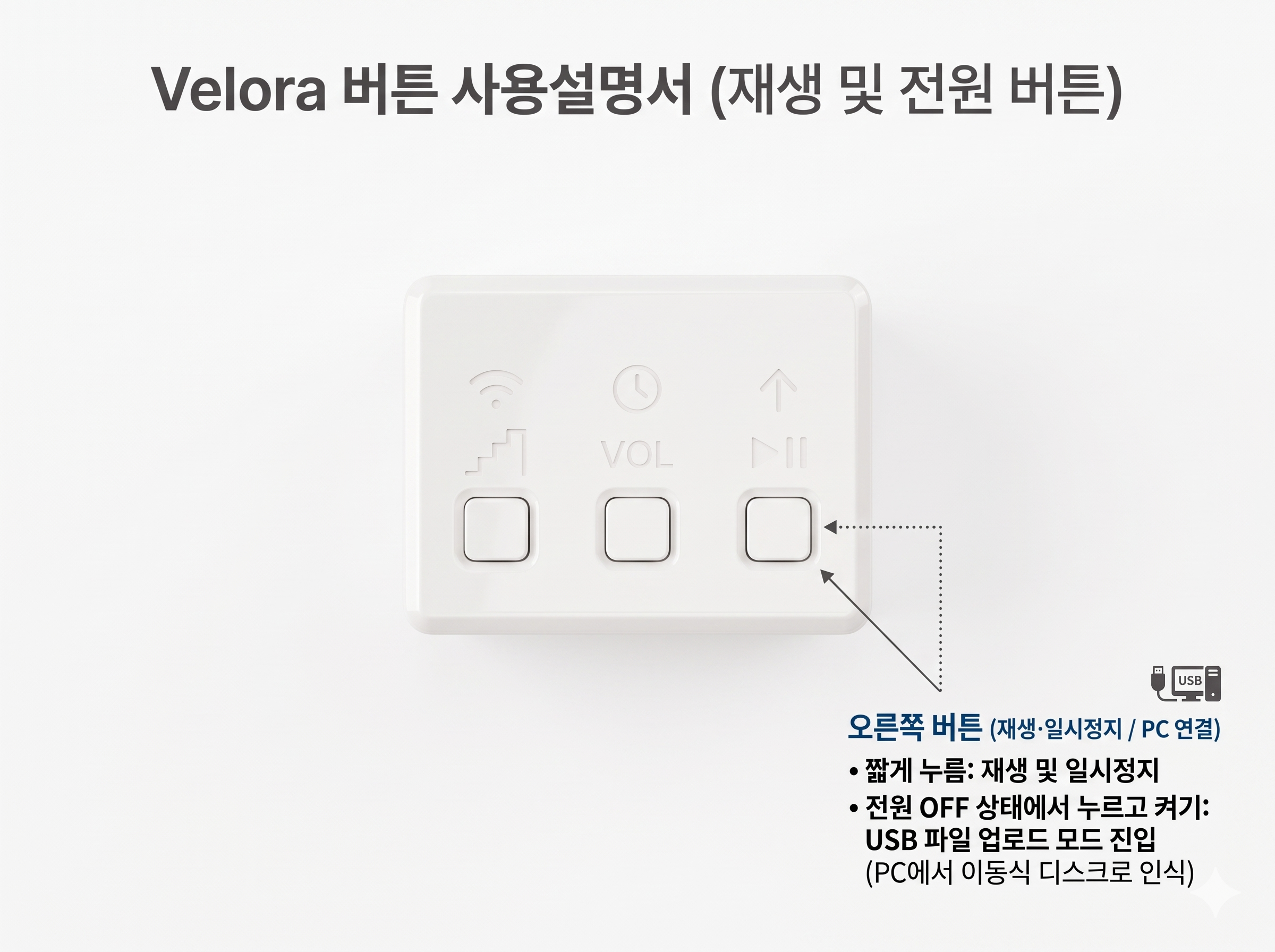
오른쪽 버튼을 누른 채로 전원을 켭니다
위 그림의 오른쪽 버튼(재생 버튼)을 꾹 누른 상태에서 전원을 켜세요.
OLED 화면에 아래와 같이 USB Mode 화면이 나타나면 버튼에서 손을 뗍니다.
OLED 화면에 아래와 같이 USB Mode 화면이 나타나면 버튼에서 손을 뗍니다.
USB Mode
Native USB port
GPIO 19/20
BTN_PLAY: exit
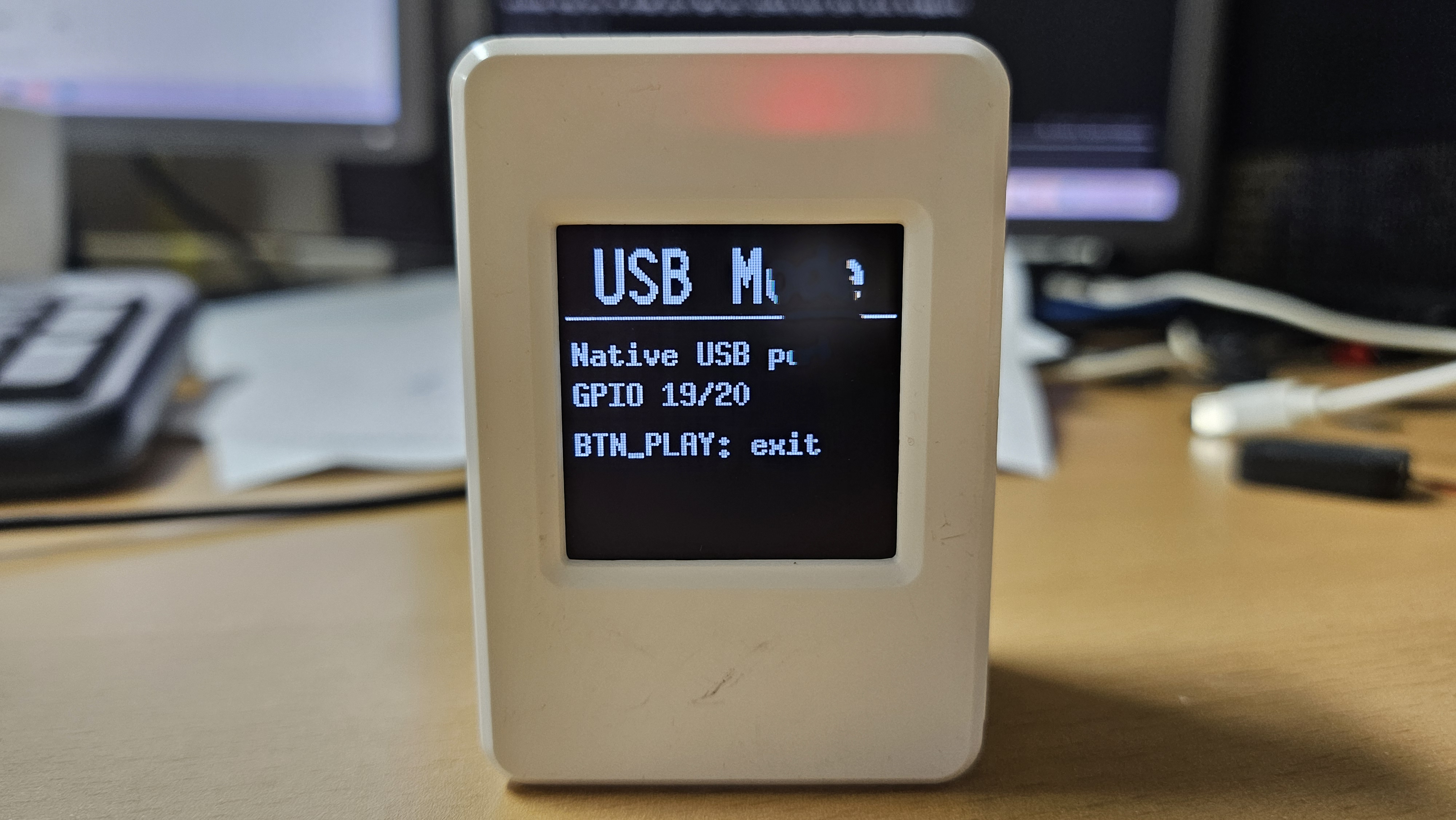
화면이 나타난 후 USB-C 타입 데이터 케이블로 PC에 연결하세요.
PC에서 이동식 디스크(USB 드라이브)로 인식되면 성공입니다.
⚠️ 충전 전용 케이블은 인식되지 않습니다. 반드시 데이터 케이블을 사용하세요.
PC에서 이동식 디스크(USB 드라이브)로 인식되면 성공입니다.
⚠️ 충전 전용 케이블은 인식되지 않습니다. 반드시 데이터 케이블을 사용하세요.
5
TXT 파일과 MP3 파일을 복사합니다
이동식 디스크를 열어 TXT 파일과 MP3 파일(또는 폴더)을 붙여 넣으세요.
기존 파일과 같은 이름이면 덮어쓰기 됩니다.
기존 파일과 같은 이름이면 덮어쓰기 됩니다.
6
안전하게 꺼내기 후 USB를 분리합니다
PC에서 안전하게 꺼내기를 한 뒤 USB 케이블을 뽑으세요.
Velora가 자동으로 재시작되어 새 단어 파일로 학습이 시작됩니다.
Velora가 자동으로 재시작되어 새 단어 파일로 학습이 시작됩니다.
⚠️
파일 복사 중 케이블을 갑자기 뽑으면 파일이 손상될 수 있습니다.
반드시 안전하게 꺼내기를 먼저 하세요.
반드시 안전하게 꺼내기를 먼저 하세요.